Dzienniki zmian
Bądź na bieżąco z najnowszymi zmianami i ulepszeniami.
Bądź na bieżąco z najnowszymi zmianami i ulepszeniami.

13. May 2026
Share
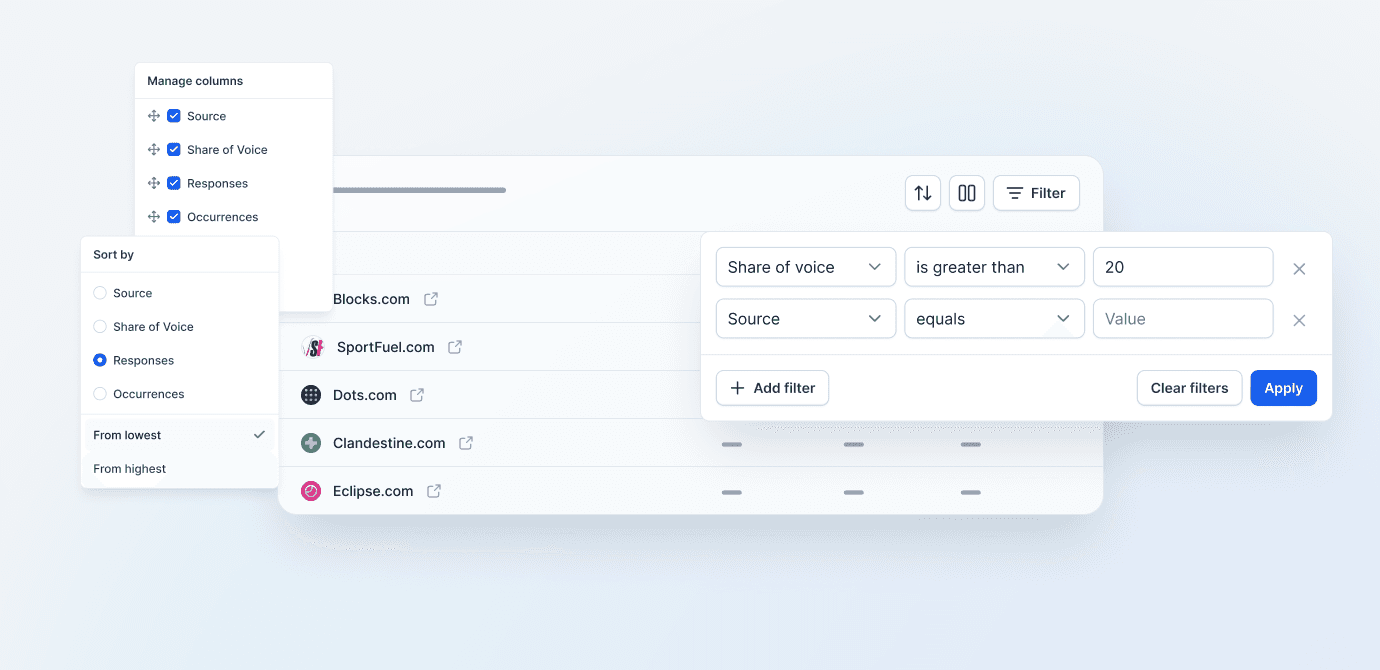
Wprowadziliśmy nową funkcję, która ułatwia analizę danych w Semly. Od teraz można szybciej porządkować wyniki, filtrować najważniejsze informacje i dostosowywać widoki do własnego sposobu pracy.
Nowe opcje są dostępne we wszystkich kluczowych widokach w panelu Semly.
Dodaliśmy trzy praktyczne funkcje:
Filtrowanie danych
Możesz zawężać widok tylko do tych wyników, które spełniają wybrane warunki. Przykładowo: pokaż źródła, których Share of Voice jest większy niż 20, albo wyświetl tylko konkretne domeny, marki, odpowiedzi lub wystąpienia.
Sortowanie wyników
Dane można teraz sortować według najważniejszych parametrów, między innymi po źródle, Share of Voice, liczbie odpowiedzi czy liczbie wystąpień. Dzięki temu szybciej znajdziesz elementy o największym znaczeniu.
Zarządzanie kolumnami
Każdy widok możesz dopasować do siebie. Włączasz tylko te kolumny, które są potrzebne w danej analizie, a pozostałe możesz ukryć. To pozwala uporządkować ekran i skupić się na najważniejszych danych.
Semly analizuje dużą liczbę informacji z odpowiedzi AI, źródeł, promptów, marek i konkurencji. Nowe opcje pozwalają szybciej przejść od danych do wniosków.
Dzięki filtrom, sortowaniu i zarządzaniu kolumnami łatwiej sprawdzisz:
które źródła mają największy udział w odpowiedziach AI
gdzie Twoja marka pojawia się najczęściej
które domeny wpływają na widoczność konkurencji
jakie wyniki wymagają dalszej analizy
które dane są aktualnie najważniejsze dla Twojego raportu
Nowe możliwości przydadzą się szczególnie osobom, które regularnie analizują widoczność marki w AI, porównują się z konkurencją, sprawdzają źródła cytowań lub pracują na większej liczbie promptów i tematów.
To kolejny krok w stronę bardziej przejrzystej, elastycznej i operacyjnej analityki AI Visibility w Semly.
Opcje filtrowania, sortowania i zarządzania kolumnami są dostępne bezpośrednio w widokach raportów i tabel w panelu Semly. Wystarczy skorzystać z ikon nad tabelą, aby dopasować dane do własnej analizy.